Как установить карту или свой мир на сервер 7 Days To Die
❤️ Приветствуем Вас, дорогие посетители хостинга - WorldHosts.FUN! Настройка собственного игрового мира — один из ключевых моментов при создании уникального сервера 7 Days To Die. Владельцы серверов у нас на хостинге имеют полный контроль над конфигурацией, включая установку случайно сгенерированных, предустановленных или собственноручно созданных карт. В этой инструкции мы подробно разберем все способы настройки игрового мира.
Подготовительный этап: понимание типов карт
Перед началом установки важно определить, какой тип мира вы хотите использовать:
- Случайно сгенерированный мир (RWG) — создается автоматически при первом запуске с настройками из файла serverconfig.xml
- Предустановленные карты (Navazgane, Pregen и другие) — входят в стандартный набор игры
- Пользовательские карты — созданные сообществом или вами лично через редактор карт
✔️ Инструкция:
Способ 1: Установка стандартной или предустановленной карты
Шаг 1. Откройте панель управления сервером 7DTD и перейдите в «Файлы».
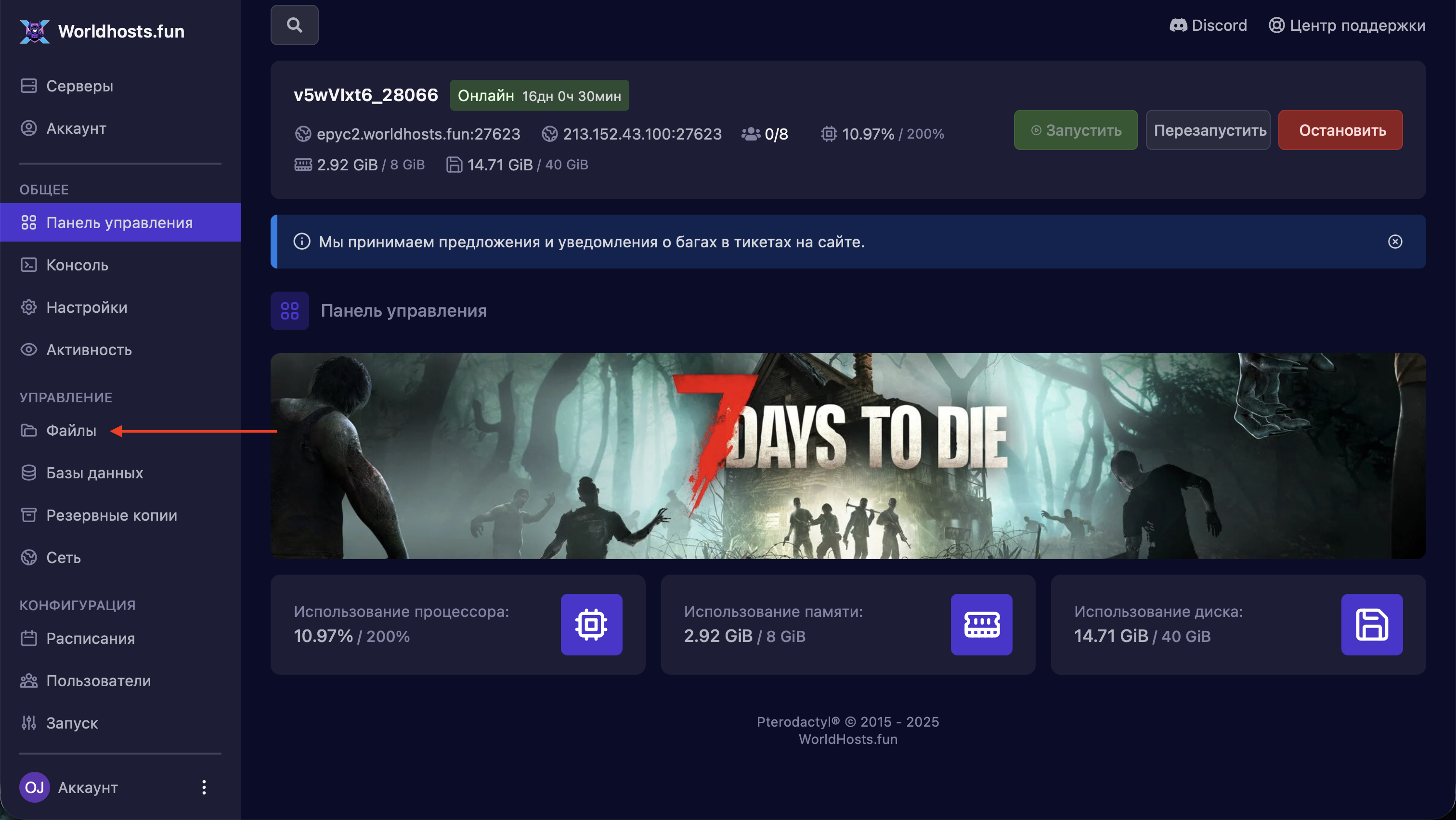
Шаг 2. Далее необходимо настроить параметры генерации, сделать это можно открыв файл serverconfig.xml. Найдите параметр GameWorld и установите одно из значений:
-
RWG — случайный мир (рекомендуем указать RWG для полной кастомизации)
-
Navezgane — стандартная карта (или кастомная карта)
-
PREGEN01 — предгенерированный мир 4x4 км
-
PREGEN02 — предгенерированный мир 6x6 км
-
PREGEN03 — предгенерированный мир 8x8 км
-
PREGEN04 — предгенерированный мир 10x10 км
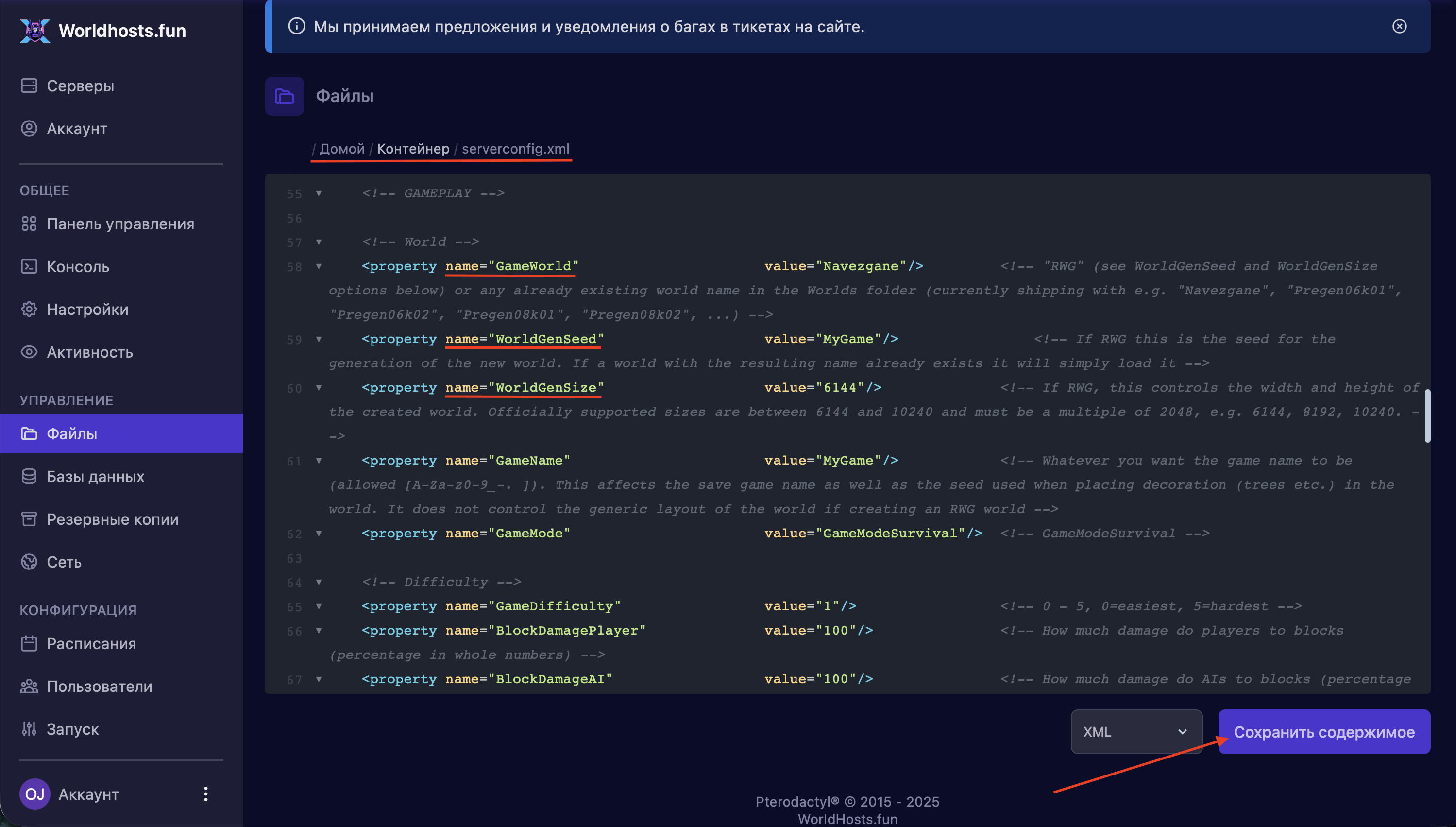
Обратите внимание! Для RWG-мира дополнительно настройте WorldGenSeed и WorldGenSize.
Способ 2: Установка пользовательской карты
Шаг 1. Убедитесь, что у вас есть все файлы пользовательской карты:
- Файлы с расширением .ttw (файлы чанков)
- Файл map_info.xml (информация о карте)
- Файлы превью (обычно .png)
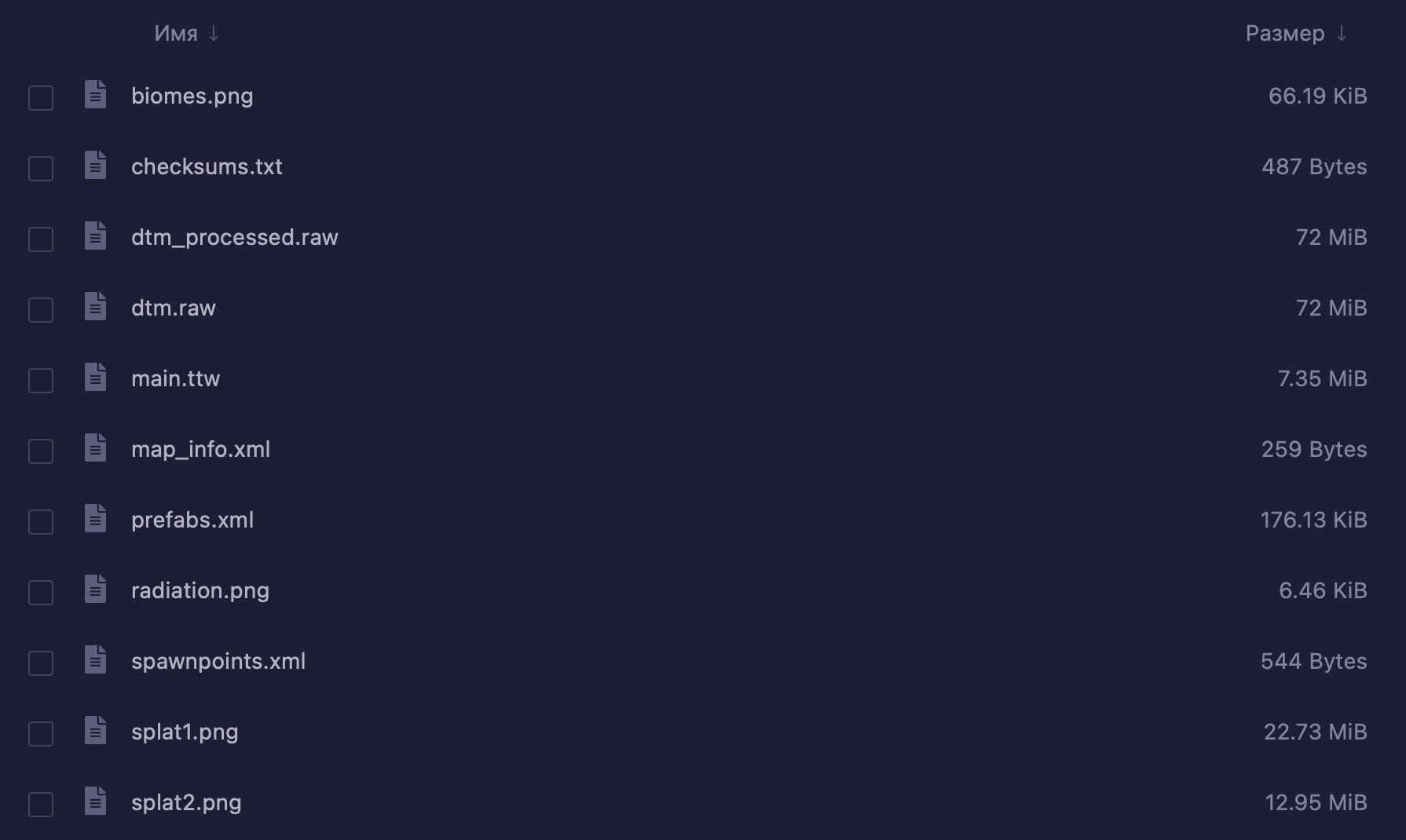
Шаг 2. В файлах игры на компьютере откройте папку «Worlds», выберите нужную карту (Мир) и установите ее на сервер. Сделать это быстро вы можете подключившись к SFTP серверу, как это сделать расписано ТУТ.
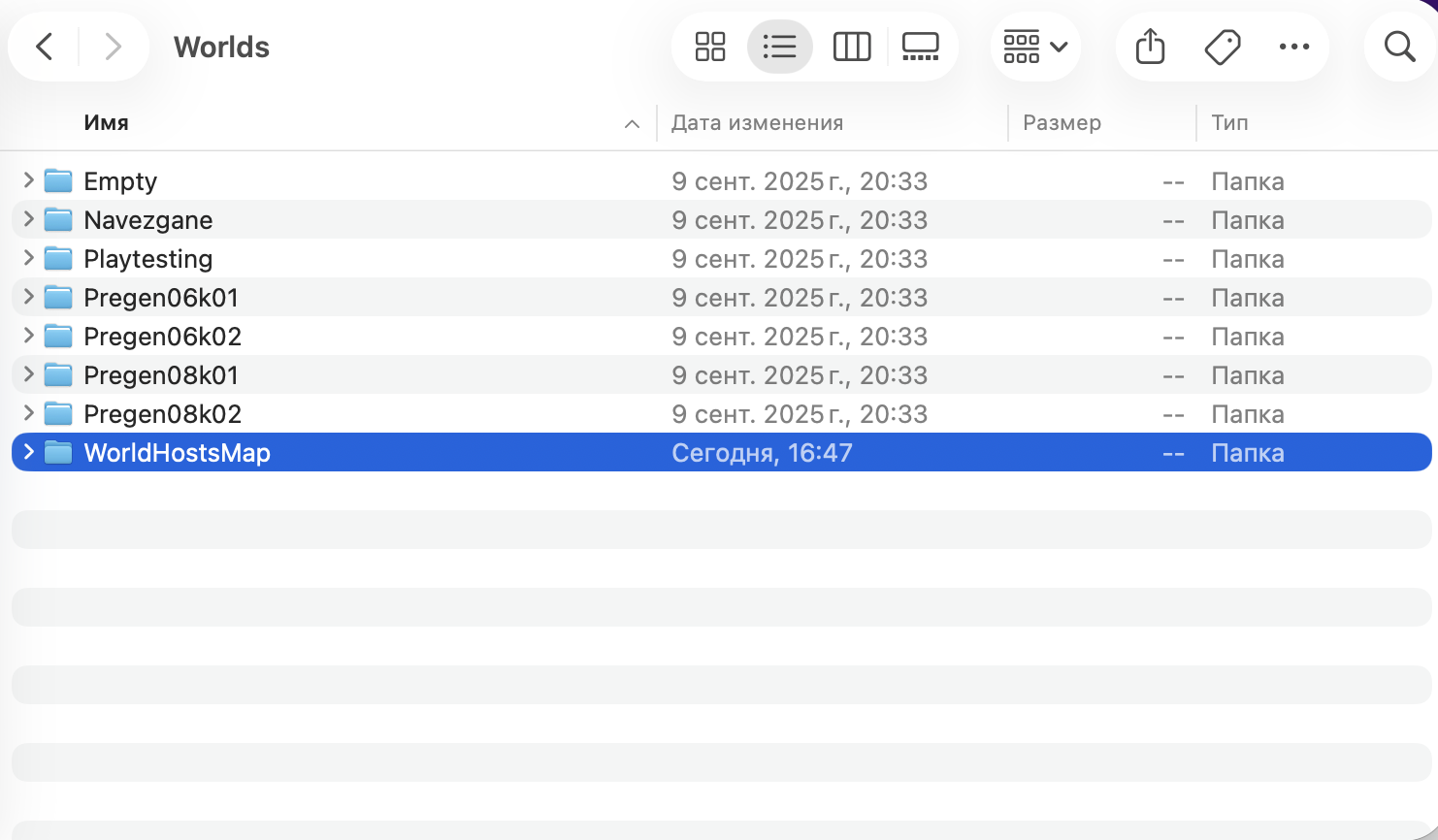
Шаг 3. Откройте файл serverconfig.xml и внесите следующие корректировки:
- Задайте свойству GameWorld имя карты генерации (Navezgane, CustomGen и т. д.).
- Задайте свойству GameName имя мира (World, WorldHostsMap и т. д.).
- Установите для свойств WorldGenSeed и WorldGenSize значения, соответствующие значениям в вашем однопользовательском мире.
Важно! Сохраните файл и перезапустите сервер.
Также можете установить карту через Steam Workshop. Устанавливаете файлы локально, а затем на сервер. Незабываем внести изменения в файл serverconfig.xml.
Решение распространенных проблем
Проблема 1: Сервер не видит кастомную карту
Решение:
- Проверьте правильность написания названия карты в serverconfig.xml
- Убедитесь, что файл map_info.xml присутствует в папке карты
Проблема 2: Ошибки при генерации мира
Решение:
- Проверьте соответствие версии карты и версии игры на сервере
- Убедитесь, что для RWG-мира указан размер, кратный 1024 (1024, 2048, 4096, 8192)
- Очистите старые файлы сохранений перед генерацией нового мира
Проблема 3: Долгая загрузка карты
Решение:
- Карты большого размера (8k+) требуют значительных ресурсов. Убедитесь, что ваш тарифный план поддерживает такие карты
- Для больших карт увеличьте время ожидания запуска сервера в настройках
Установка собственной карты на сервер 7 Days To Die — процесс, требующий внимательности, но сделать это может даже начинающий администратор. Следуя этой инструкции, вы сможете настроить любой тип игрового мира, от случайно сгенерированных ландшафтов до сложных кастомных карт с уникальной атмосферой.
Важно: После успешной установки карты рекомендуется подключиться к серверу и проверить корректность спавна, наличие ключевых объектов и общую работоспособность мира перед приглашением других игроков.
При возникновении сложностей вы всегда можете обратиться в техническую поддержку через тикет-систему в личном кабинете.
⚡ Настройка сервера: https://worldhosts.fun/knowledgebase/15/7-Days-To-Die
❤️ Благодарим, что используете хостинг - WorldHosts.FUN!

⚡ Промокод на скидку 15% - WORLDHOSTS
☝️ Применяется только для новых регистраций