Как сделать резервную копию на сервере Valheim
❤️ Приветствуем Вас, дорогие посетители хостинга - WorldHosts.FUN! Резервная копия — снимок файлов сервера: мир, конфиги и моды можно вернуть после сбоя, неудачной правки или эксперимента с модами. Ниже создадим бэкап в панели WorldHosts и посмотрим, как скачать или восстановить.
✔️ Инструкция:
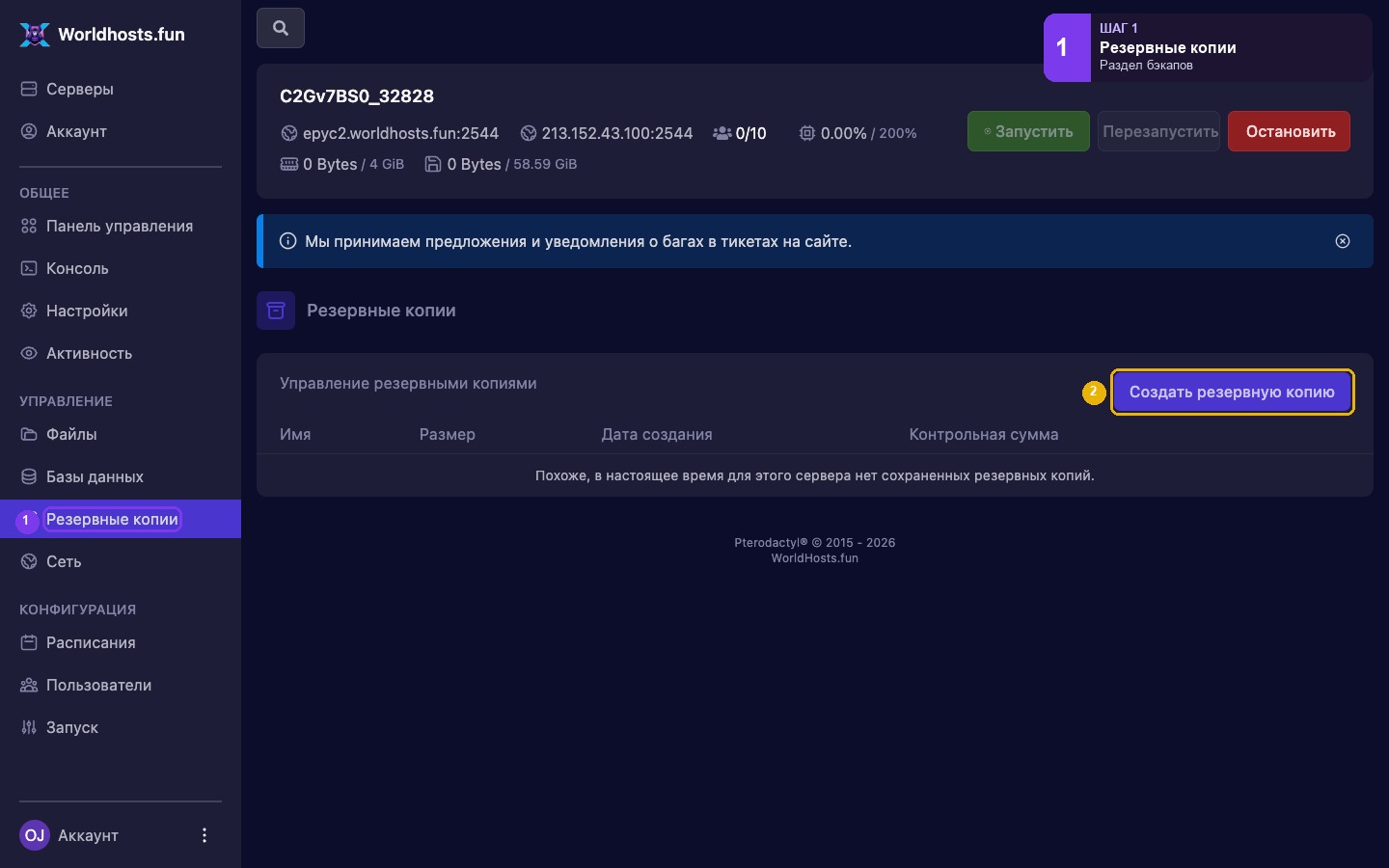
Шаг 1. Открываем Резервные копии
В панели сервера слева в блоке Управление откройте Резервные копии. Здесь хранятся снимки сервера. Нажмите Создать резервную копию.
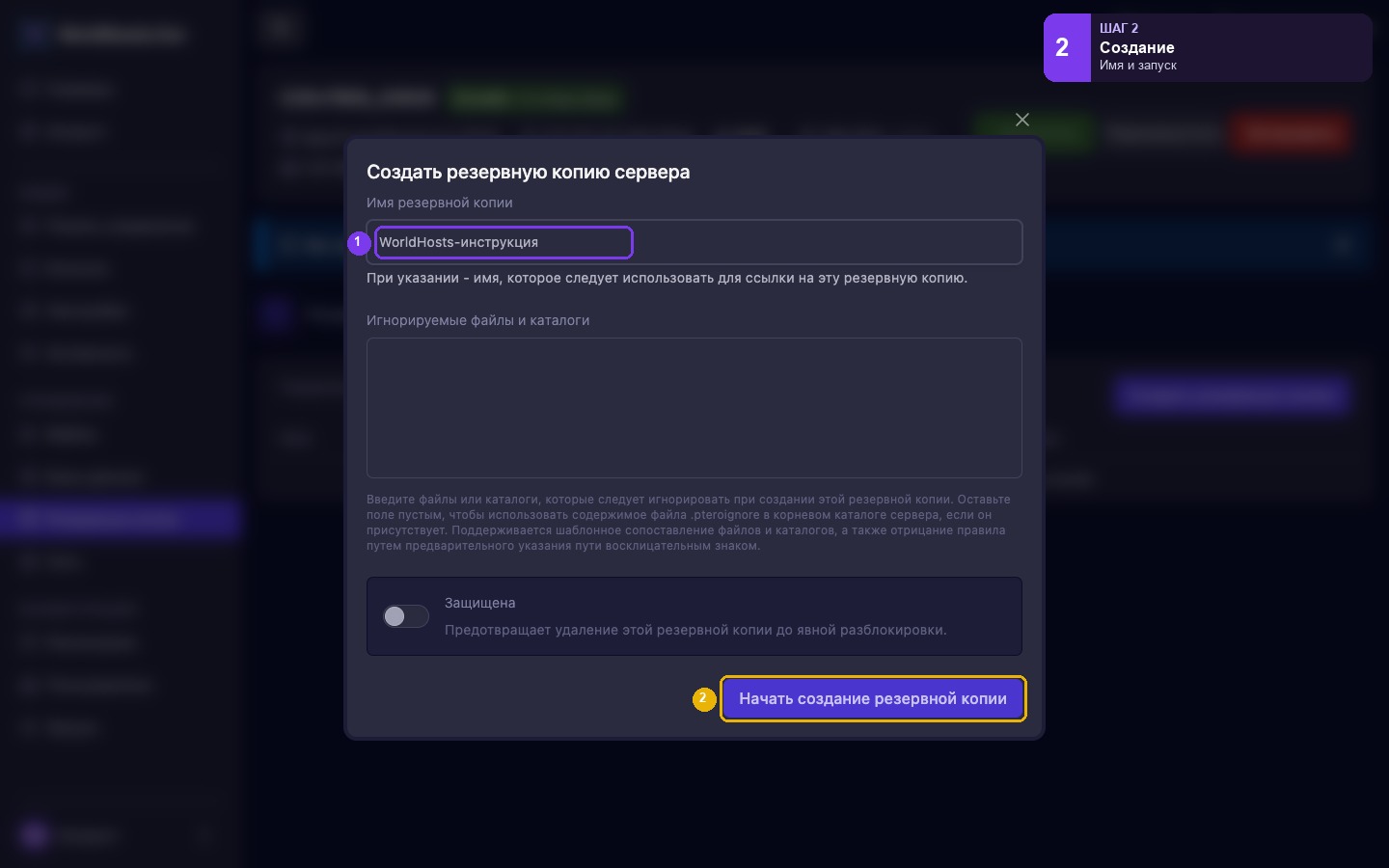
Шаг 2. Задаём имя и запускаем создание
В окне укажите понятное имя. Поле игнорируемых файлов можно оставить пустым. При необходимости включите Защищена — такую копию нельзя удалить, пока не снимете защиту. Нажмите Начать создание резервной копии.
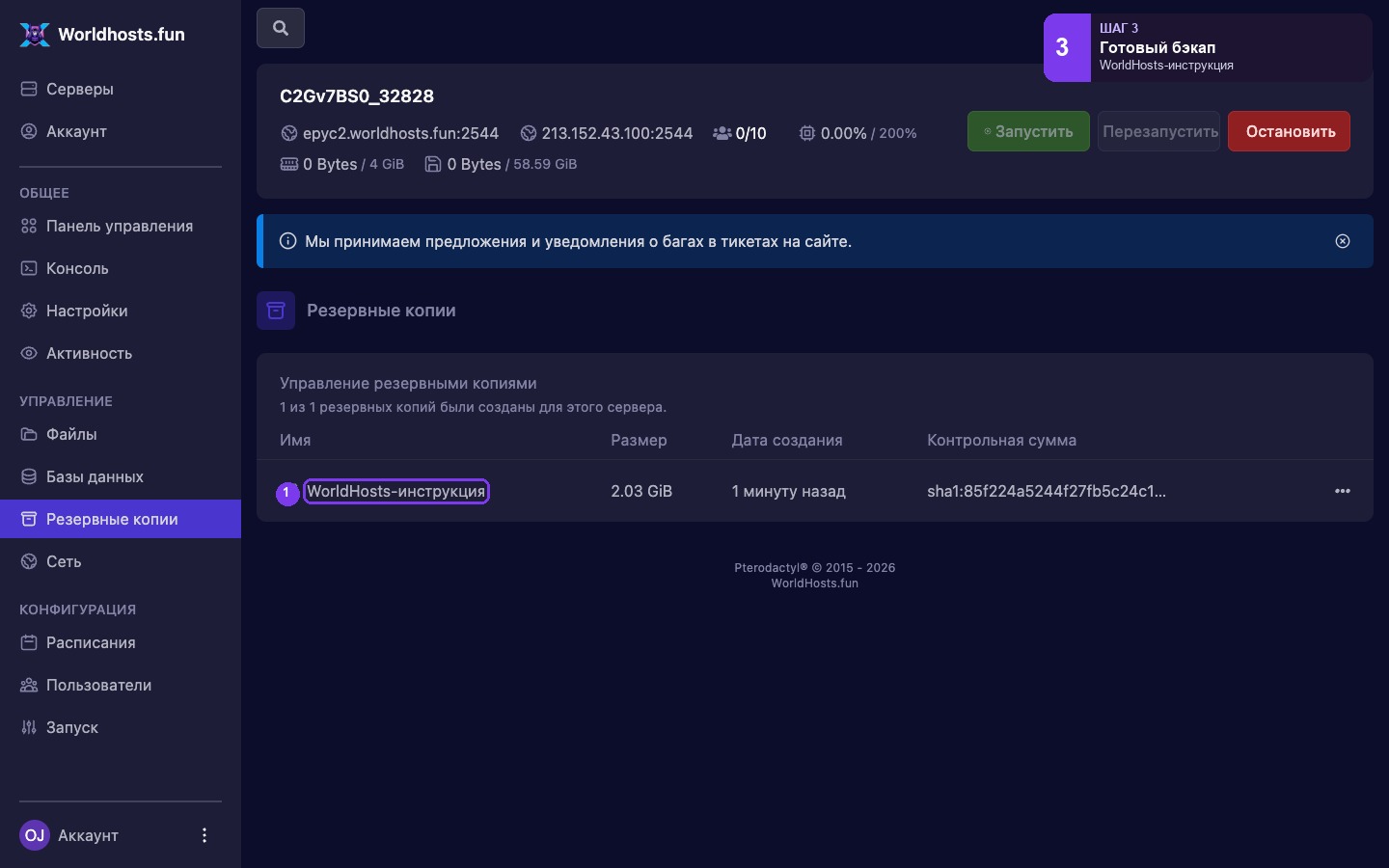
Шаг 3. Ждём готовую копию в списке
Создание занимает от пары минут — зависит от размера мира и модов. Когда всё готово, в таблице появится строка с именем, размером и датой. Дождитесь окончания: пока бэкап собирается, не удаляйте его и не запускайте второй подряд без нужды.
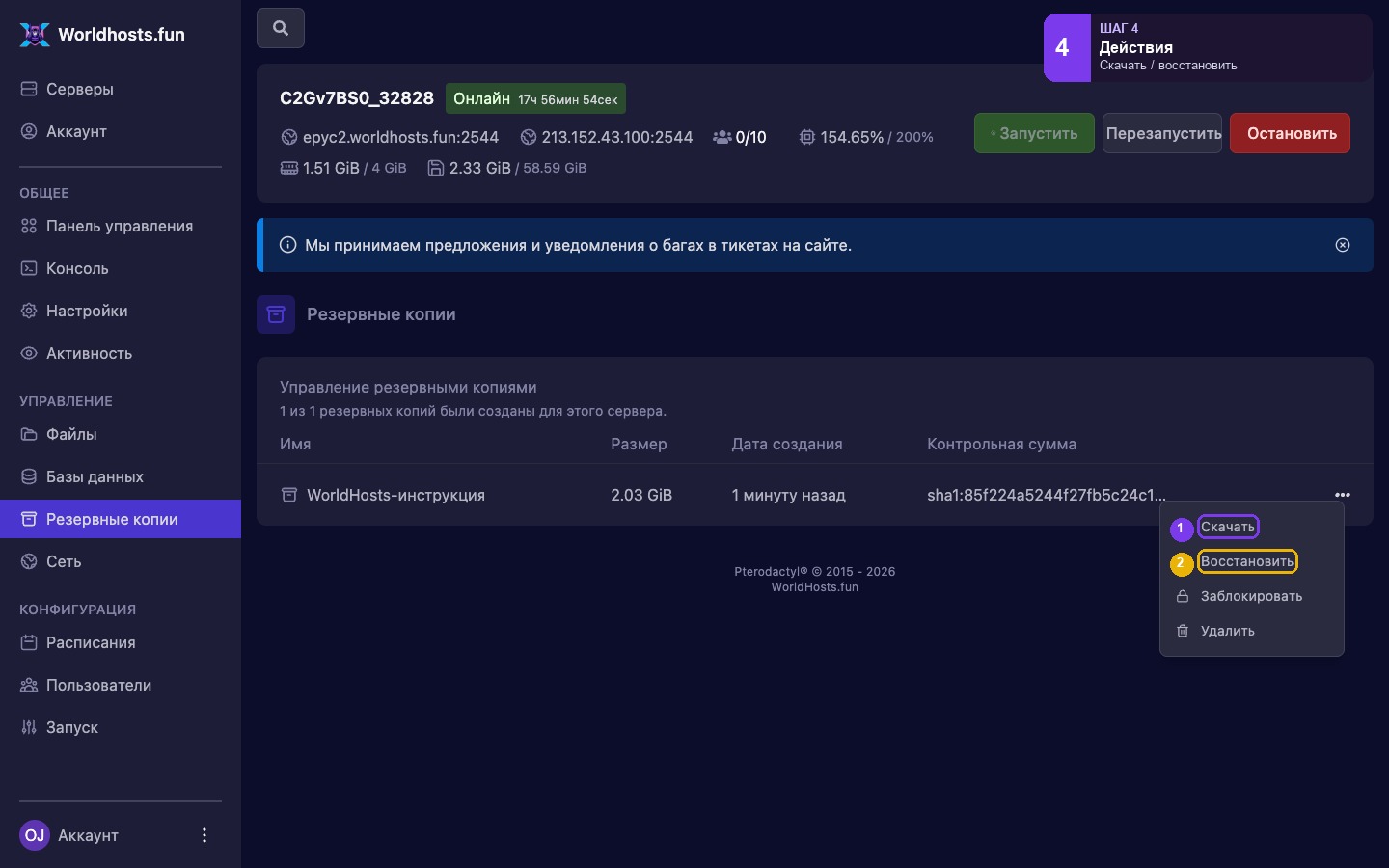
Шаг 4. Скачиваем или восстанавливаем
Справа в строке бэкапа откройте меню «⋯». Скачать — сохранить архив себе на компьютер. Восстановить — вернуть файлы сервера из этой копии (текущие данные перезапишутся). Перед восстановлением лучше остановить сервер и убедиться, что выбран именно нужный снимок.
Если что-то пошло не так
Бэкап долго «висит» без размера — подождите или обновите страницу. Если статус ошибки — создайте копию ещё раз, когда на диске есть запас места.
Нужны бэкапы каждый день без ручных кликов — в разделе Расписания откройте Шаблоны расписаний и создайте Автоматическое резервное копирование.
Прекрасно! Теперь вы знаете, как сделать резервную копию на сервере Valheim. Если остались вопросы или возникли трудности – создайте тикет в техподдержку.
⚡ Настройка сервера Valheim: https://worldhosts.fun/knowledgebase/13/valheim
❤️ Благодарим, что используете хостинг - WorldHosts.FUN!

⚡ Промокод на скидку 15% - WORLDHOSTS
☝️ Применяется только для новых регистраций