Как установить Forge на сервере Майнкрафт
❤️ Приветствуем Вас, дорогие посетители хостинга - WorldHosts.FUN! В этой инструкции разберём, как поставить ядро Forge, чтобы запускать моды на сервере. Forge — это не плагин для Paper, а отдельное ядро: после смены ядра папка plugins больше не используется, моды кладут в mods. Версий Forge много (1.16, 1.18, 1.20.1, 1.21 и другие) — выбирайте ту же ветку Minecraft, на которой будут играть клиенты.
Что понадобится:
- Активный сервер Minecraft на WorldHosts.FUN
- Доступ в панель управления сервером (и при ручной установке — SFTP или загрузка файлов)
- Клиент Minecraft той же версии с Forge
- Подходящий образ Java в разделе Запуск (для 1.17–1.20.4 обычно Java 17, для 1.20.5 / 1.21 — часто Java 21)
✔️ Инструкция:
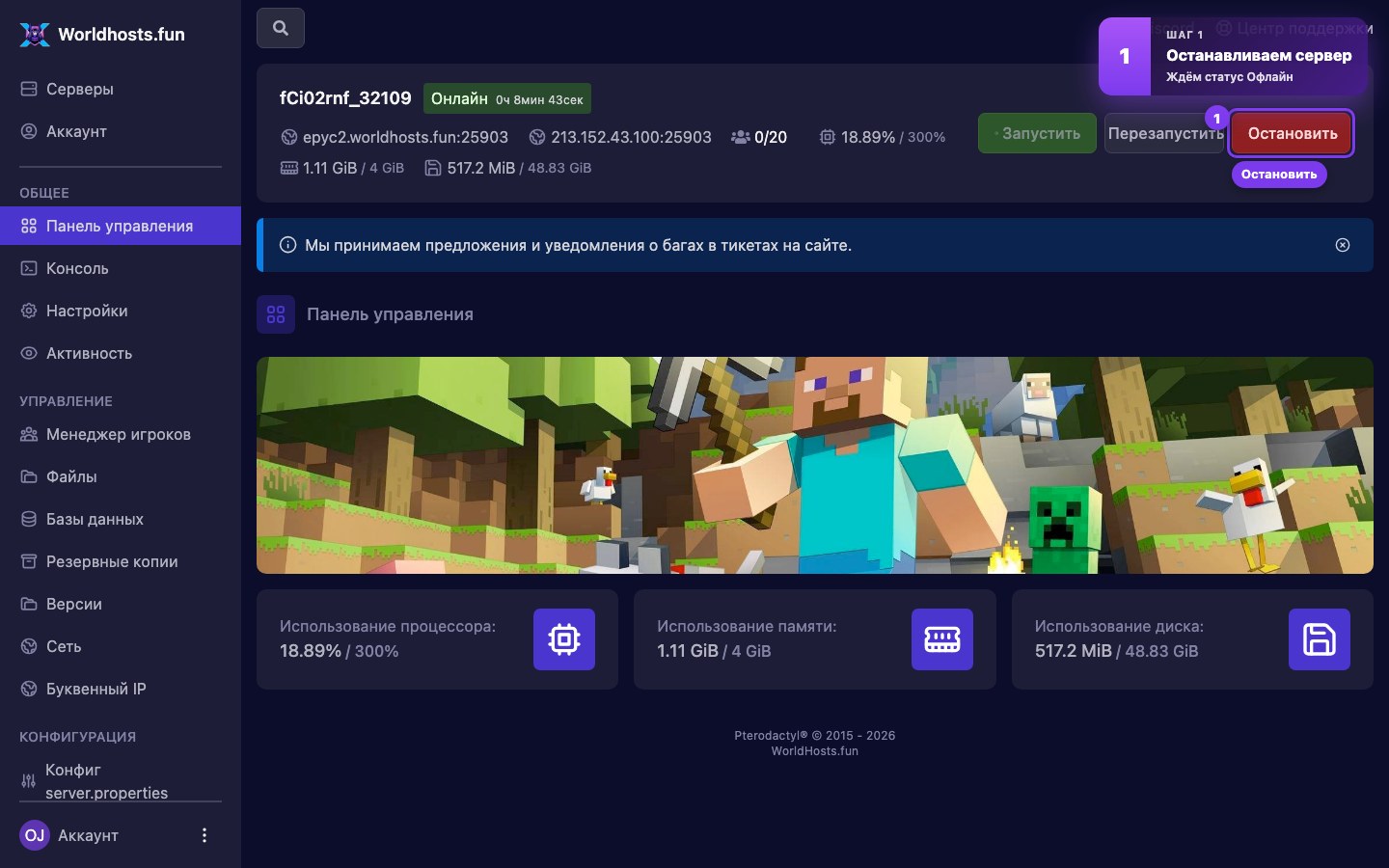
Шаг 1. Останавливаем сервер
Зайдите в панель сервера и нажмите Остановить. Дождитесь статуса Офлайн — так установка ядра пройдёт без повреждения файлов.
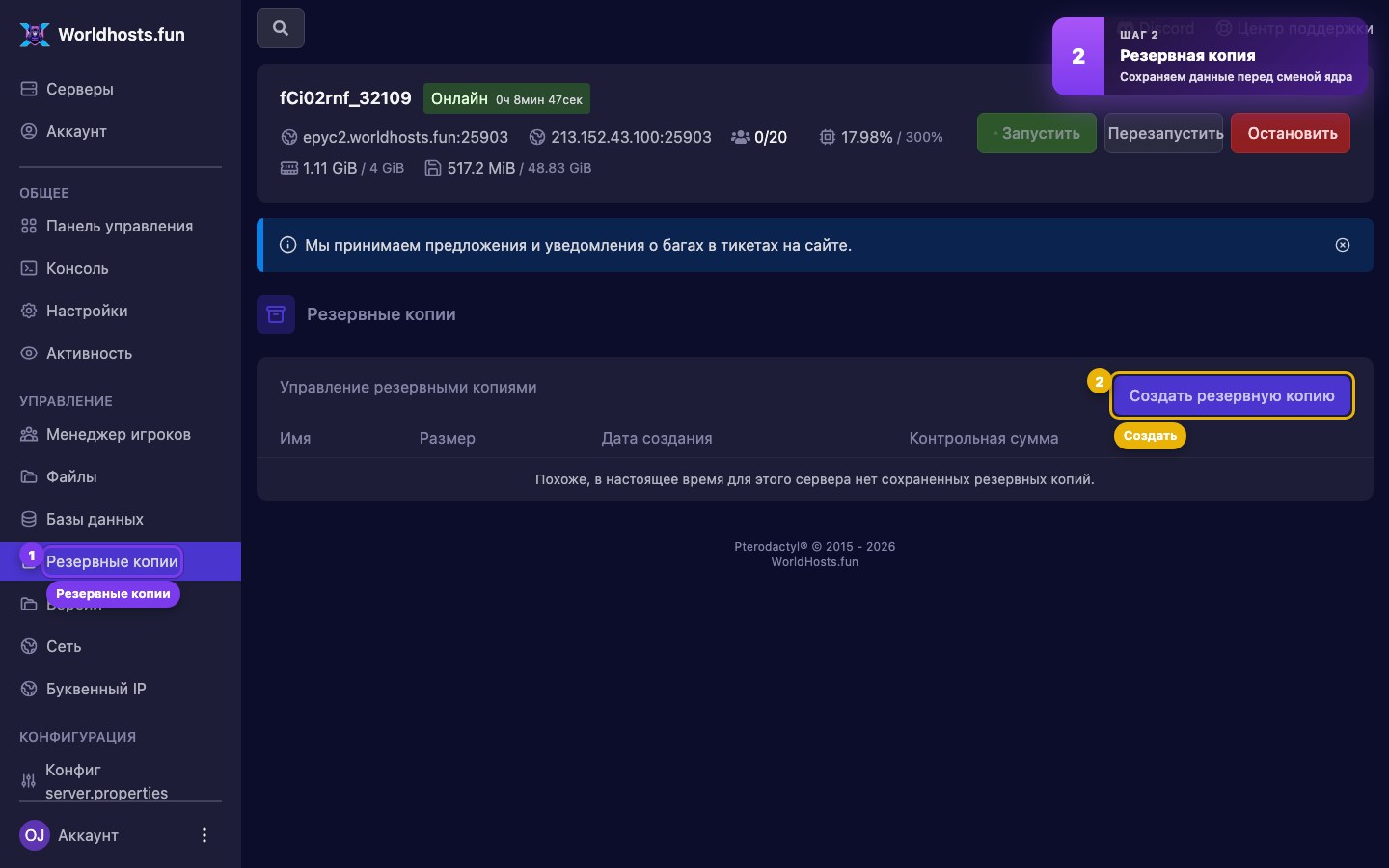
Шаг 2. Делаем резервную копию
В разделе Резервные копии создайте бэкап, если на сервере уже есть миры или плагины. Переход с Paper/Spigot на Forge — это смена типа сервера: плагины из plugins на Forge не работают. Мир с более новой версии Minecraft на более старую ветку не подойдёт — его лучше сохранить в бэкапе и начать с нового мира.
Шаг 3. Открываем раздел Версии
В меню слева откройте Версии. В списке типов ядер выберите Forge. Панель WorldHosts умеет ставить Forge «из коробки» и уже содержит правильную команду запуска под Forge (и NeoForge).
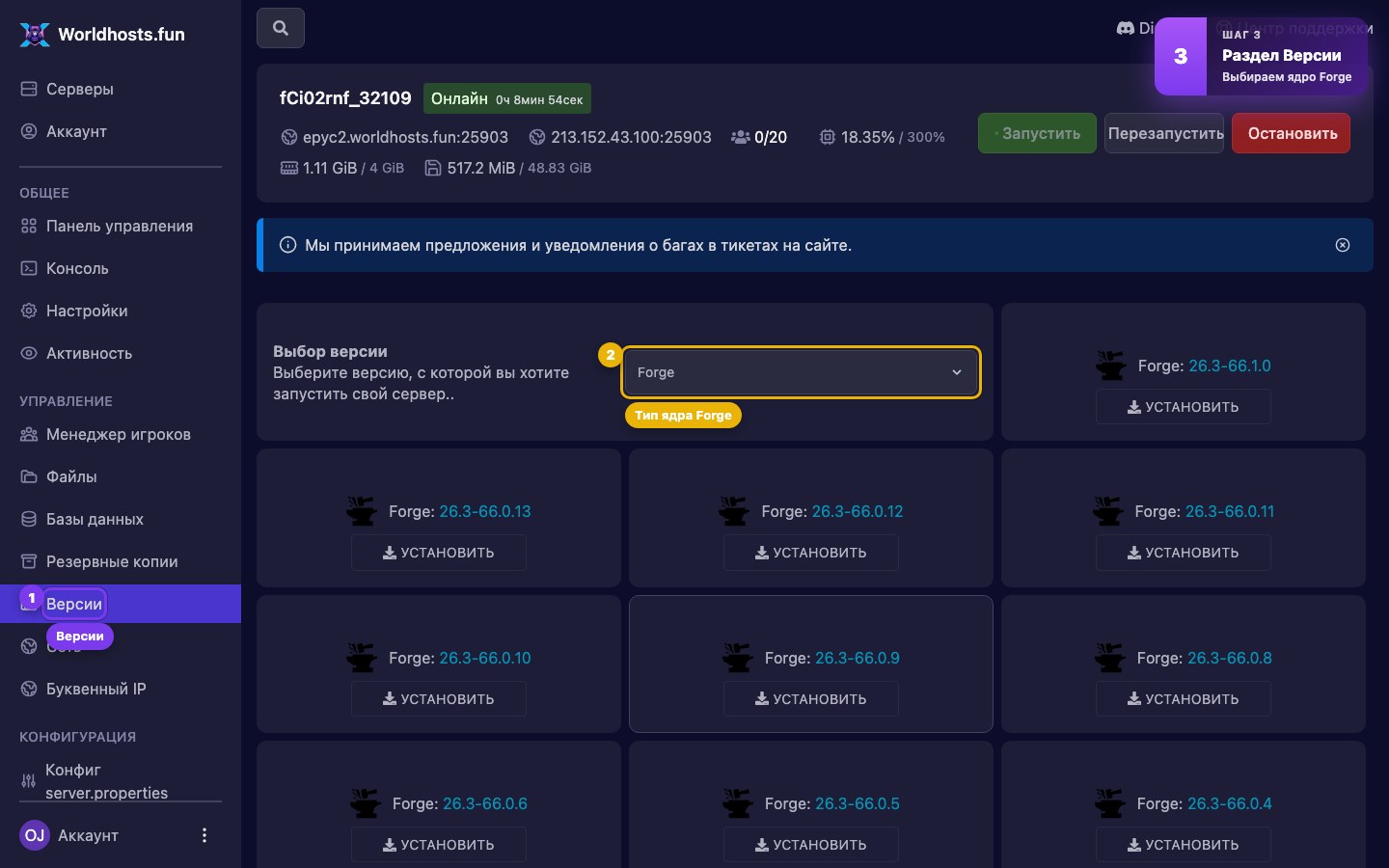
Шаг 4. Устанавливаем Forge
Сначала попробуйте поставить сборку из списка: найдите нужную версию Minecraft и нажмите Установить. Список длинный — листайте до своей ветки. На скрине ниже показан сам раздел со списком сборок Forge: конкретной нужной версии в кадре может не быть — в панели отображаются не все сборки сразу.
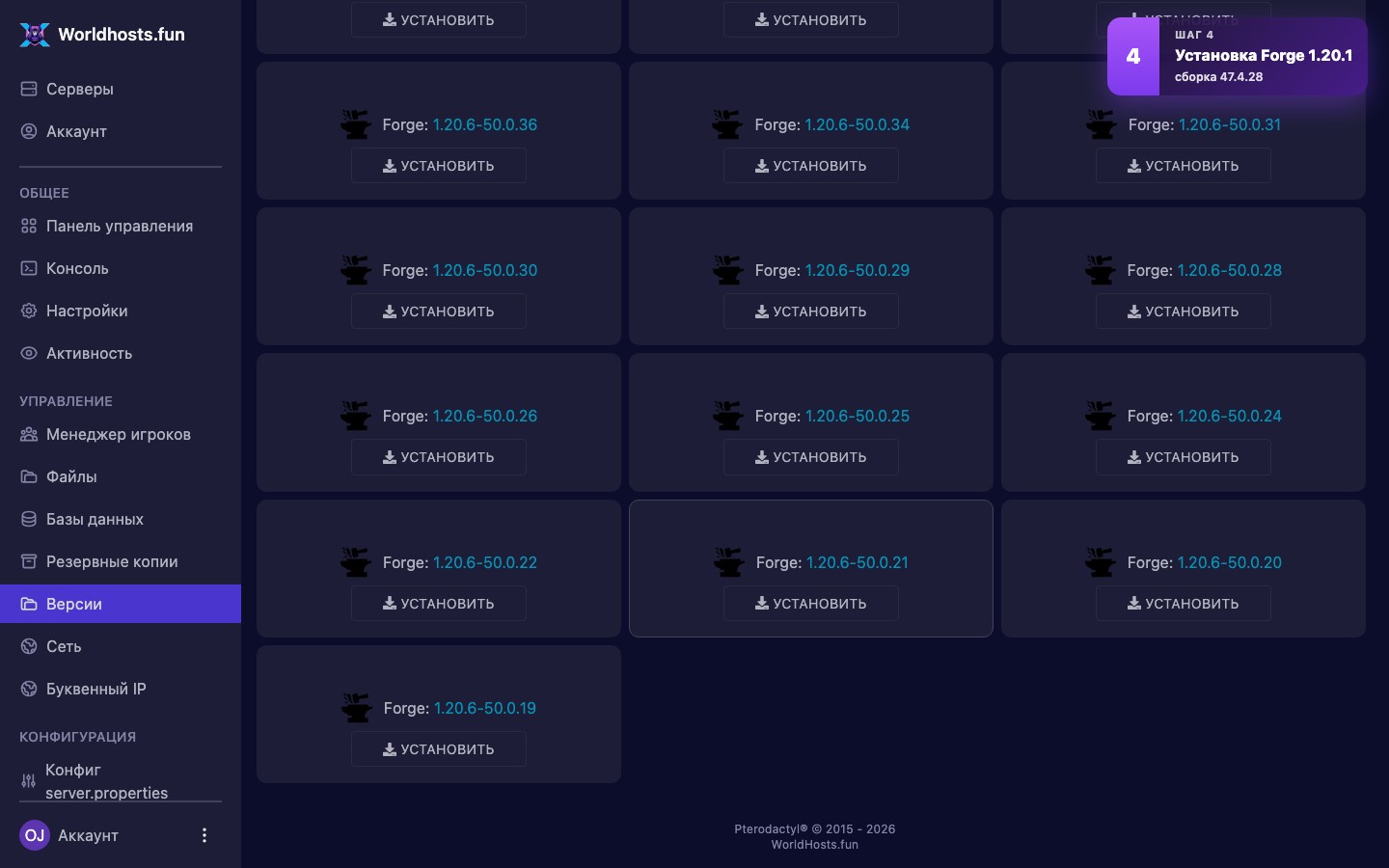
Если нужной сборки в списке нет — ставим вручную. Так и делают, когда в «Версиях» нет точного билда.
1. На сайте Forge выберите версию Minecraft и скачайте файл installer (имя вроде forge-1.20.1-47.4.28-installer.jar). Это установщик, его запускают на своём ПК, а не сразу на хостинге.
2. Создайте на компьютере новую пустую папку (например ForgeInstall) и положите туда скачанный .jar.
3. На компьютере с Windows должна быть установлена Java. Откройте папку с installer в Проводнике. Кликните по адресной строке сверху (где путь к папке), напишите cmd и нажмите Enter — откроется «Командная строка» уже внутри этой папки. Введите команду, подставив точное имя вашего файла:
java -jar forge-1.20.1-47.4.28-installer.jar --installServer
(Вместо forge-1.20.1-47.4.28-installer.jar напишите имя файла, который скачали. Параметр --installServer нужен, чтобы установщик сразу собрал серверные файлы, без окна с кнопками.)
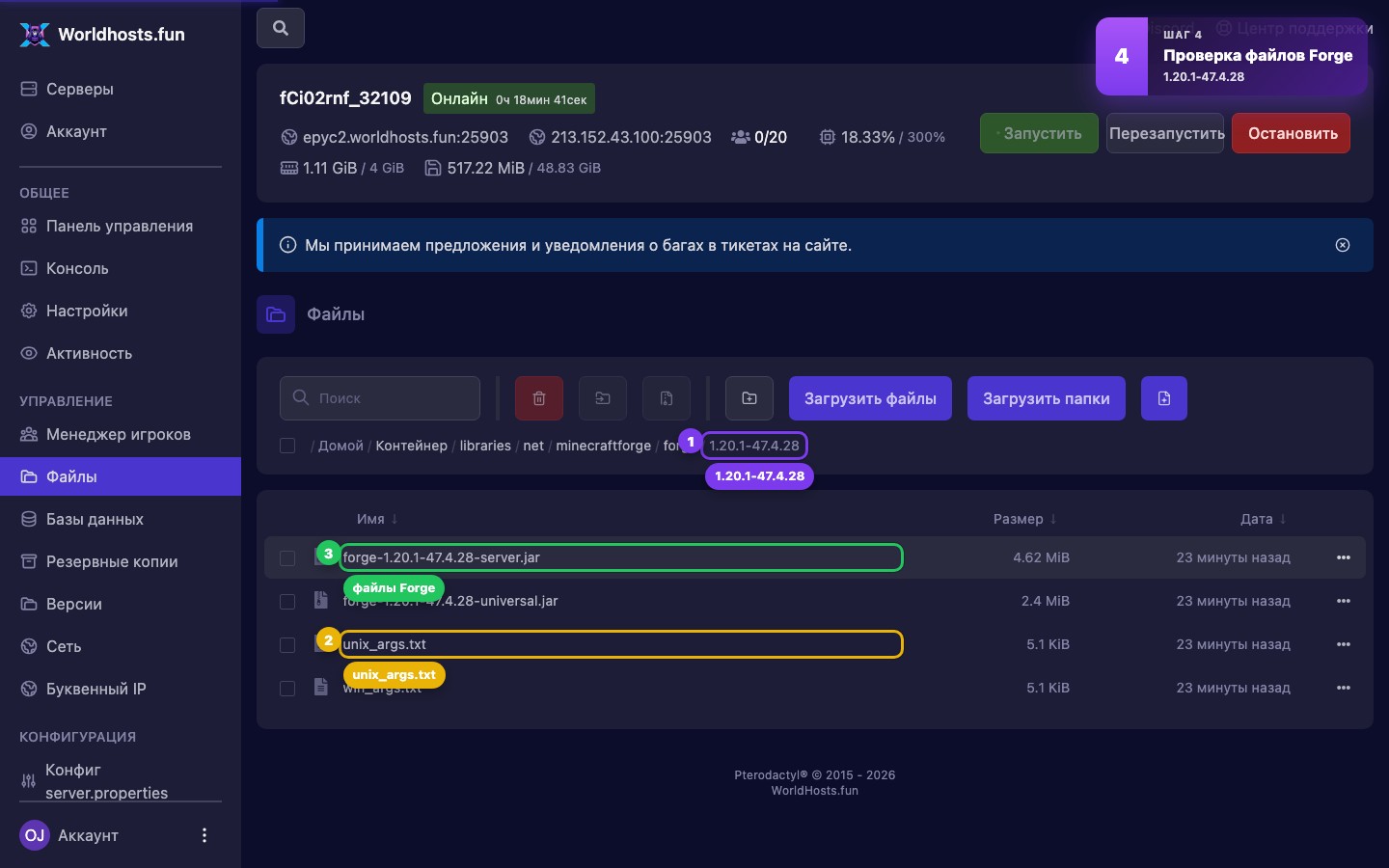
4. Дождитесь окончания. В той же папке появятся каталог libraries и файлы Forge. Их нужно загрузить в корень сервера через Файлы в панели или по SFTP (как подключиться — ТУТ). Важно залить именно всю папку libraries целиком. Внутри должен появиться путь вида libraries/net/minecraftforge/forge/ВЕРСИЯ-СБОРКА/ с файлом unix_args.txt — по нему панель понимает, что запускать Forge. На скрине — пример после ручной загрузки: папка 1.20.1-47.4.28, unix_args.txt и forge-…-server.jar.
Шаг 5. Выбираем Java
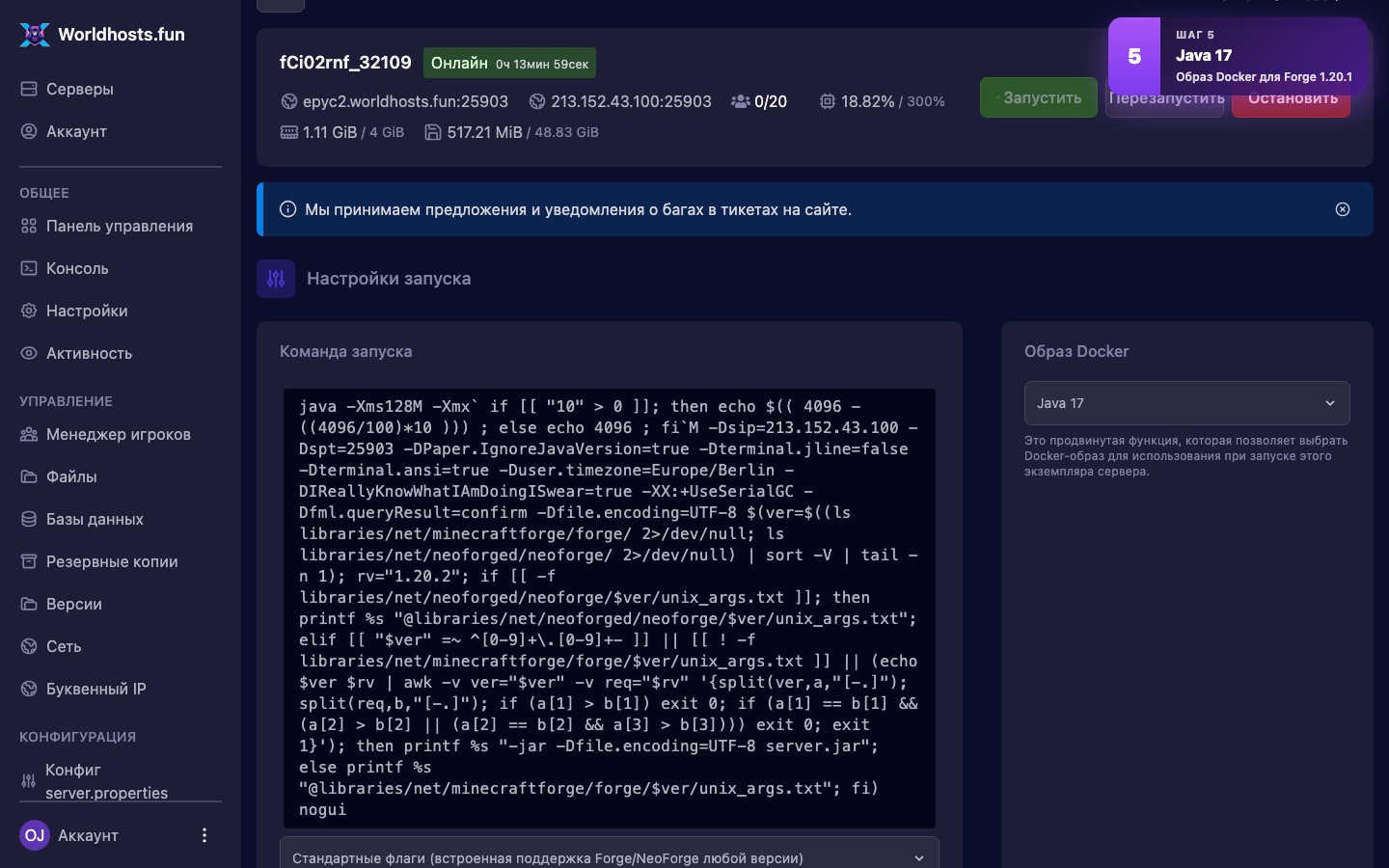
Откройте раздел Запуск. В поле образа Docker выберите Java под вашу версию Minecraft: для большинства сборок 1.17–1.20.4 подойдёт Java 17, для 1.20.5 и 1.21 — чаще Java 21. Убедитесь, что выбран профиль запуска со стандартными флагами (встроенная поддержка Forge/NeoForge).
Шаг 6. Принимаем EULA и готовим папку mods
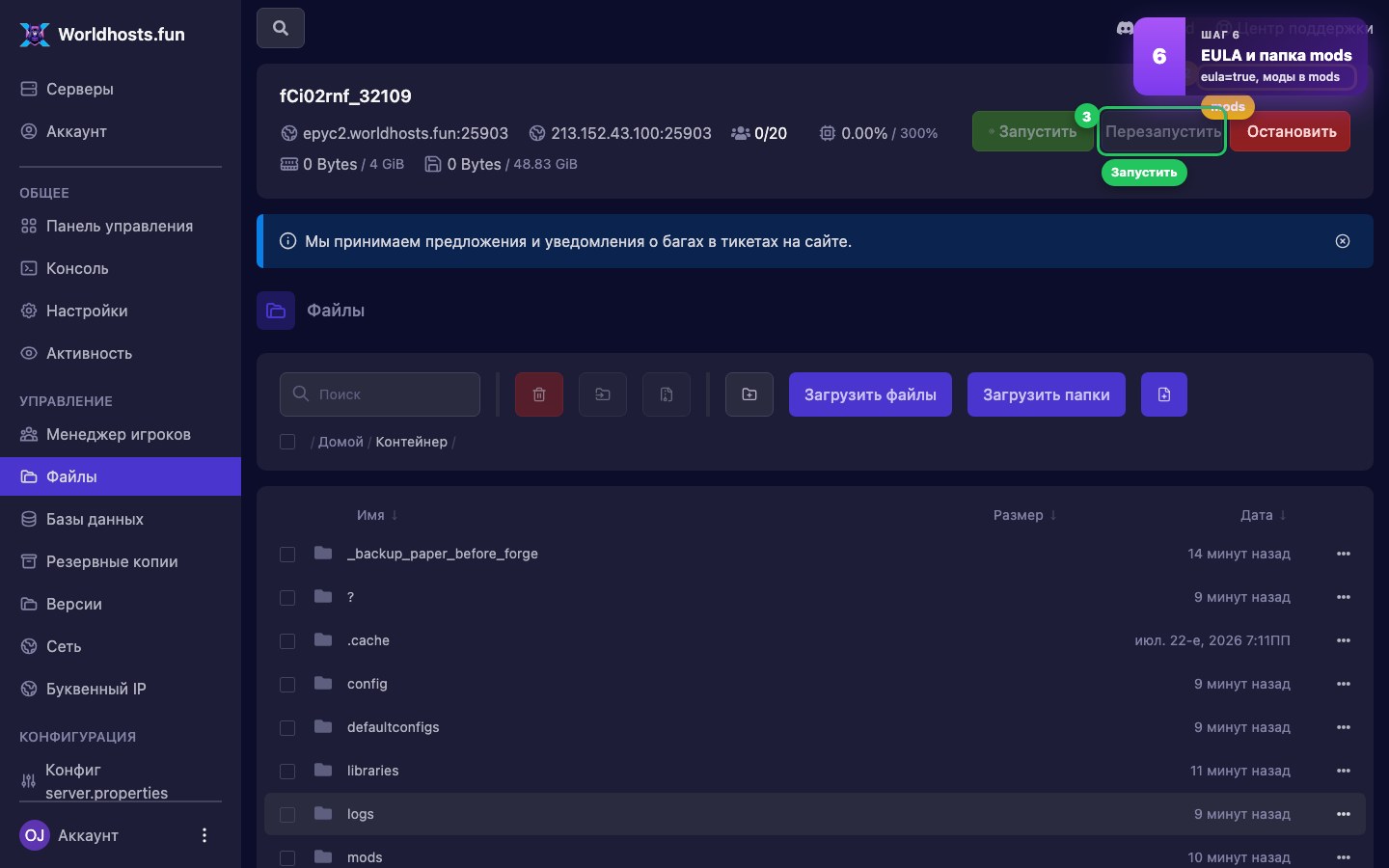
В файлах откройте eula.txt и поставьте eula=true, если ещё не принято. Моды загружайте в папку mods (не в plugins) — файлы должны быть серверной или универсальной сборки под ту же версию Minecraft и Forge. Затем нажмите Запустить или Перезапустить.
Шаг 7. Проверяем установку в консоли
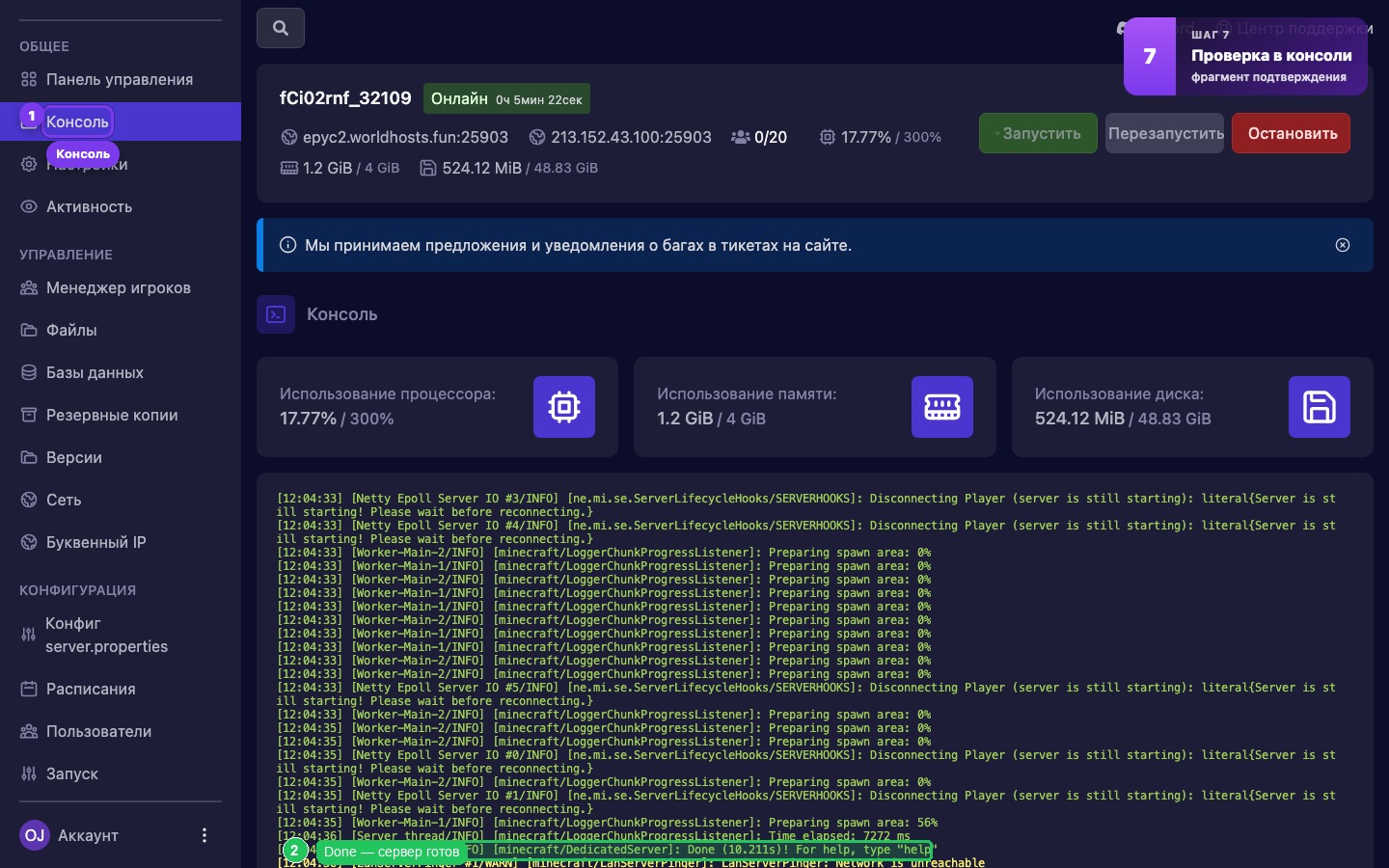
Откройте Консоль и дождитесь строки Done — сервер полностью поднялся. В начале лога обычно есть строки про Forge / forgeserver и номер сборки. Это подтверждение, что ядро установлено и сервер работает.
Если что-то пошло не так
В консоли ошибка про Java / UnsupportedClassVersion — в разделе Запуск выберите другой образ Java (17 или 21 под вашу версию) и перезапустите сервер.
Сервер стартует как Paper/обычный jar, а не Forge — проверьте, что есть папка libraries/net/minecraftforge/forge/ВЕРСИЯ-СБОРКА/ и файл unix_args.txt внутри. Без этой папки панель не переключится на Forge.
Игроки не могут зайти — клиент должен быть той же версии Minecraft с Forge. Версия клиента и сервера должны совпадать.
После смены ядра пропали плагины — на Forge плагины Bukkit/Paper не работают. Нужны моды в mods или отдельный сервер на Paper под плагины.
Отлично! Теперь вы знаете, как установить и настроить Forge на сервере Майнкрафт. Если остались вопросы или возникли трудности – создайте тикет в техподдержку.
⚡ Настройка сервера Майнкрафт: https://worldhosts.fun/knowledgebase/2/nastroika-servera
❤️ Благодарим, что используете хостинг - WorldHosts.FUN!

⚡ Промокод на скидку 15% - WORLDHOSTS
☝️ Применяется только для новых регистраций